Windows Format Rehberi: Windows 10 ve 11 Temiz Kurulum Adımları
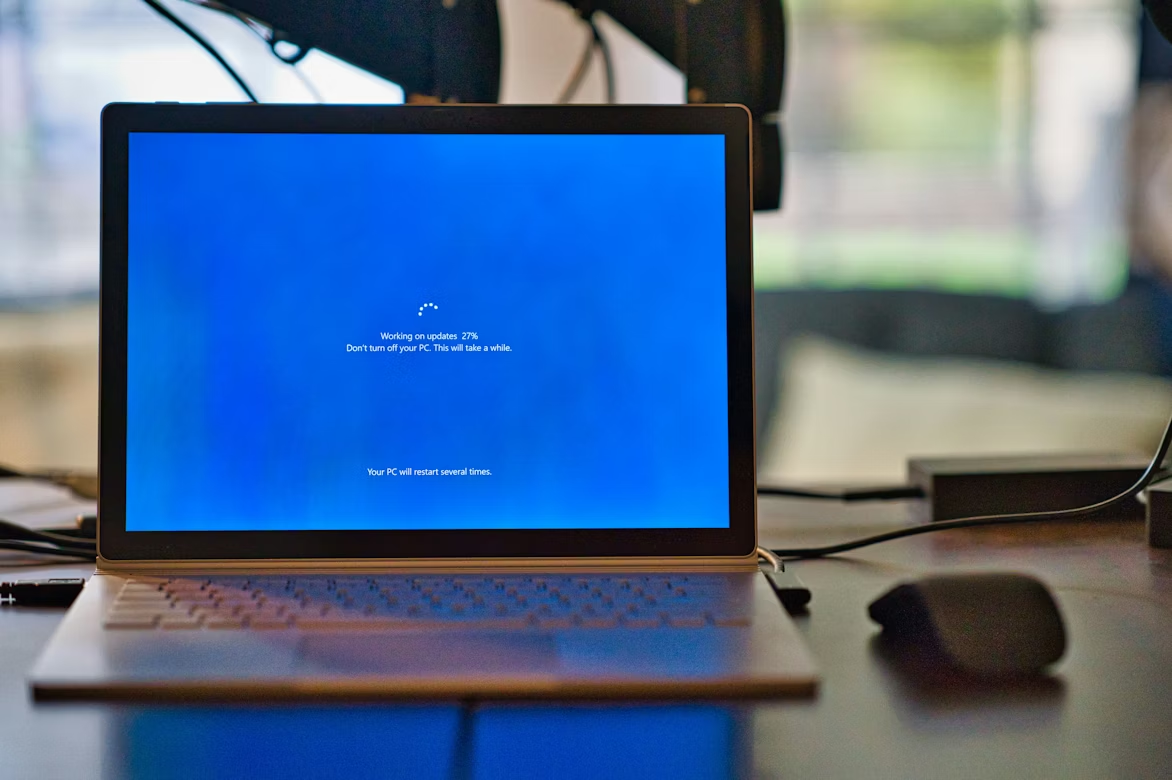
Bilgisayarınız yavaşladıysa, sürekli hata veriyorsa veya virüs bulaştıysa, en etkili çözüm genellikle Windows’u yeniden kurmaktır. Format işlemi, bilgisayarınızı ilk günkü performansına kavuşturur ve yazılımsal tüm sorunları ortadan kaldırır [citation:2].
Bu kapsamlı rehberde, Windows 10 ve Windows 11 format atma işlemini adım adım anlatıyoruz. USB boot etme, BIOS ayarları, disk bölümlendirme ve kurulum sonrası yapılması gerekenler dahil her şey bu rehberde [citation:6].
Format İşlemi İçin Yardım mı Gerekiyor?
Format işlemini kendiniz yapmak istemiyorsanız veya zorlanıyorsanız, profesyonel ekibimiz size yardımcı olmaya hazır.
Windows Sürümleri: 10 mu 11 mi?
Format atmadan önce hangi Windows sürümünü kuracağınıza karar vermelisiniz. İşte Windows 10 ve Windows 11 arasındaki temel farklar [citation:5]:
| Özellik | Windows 10 | Windows 11 |
|---|---|---|
| Çıkış Tarihi | 2015 | 2021 |
| İşlemci Gereksinimi | 1 GHz işlemci | Intel 8. nesil veya AMD Ryzen 2000 ve üzeri |
| TPM Gereksinimi | Gerekli değil | TPM 2.0 zorunlu |
| Güvenlik Önyükleme | İsteğe bağlı | Secure Boot zorunlu |
| RAM | 1 GB (32-bit) / 2 GB (64-bit) | 4 GB minimum |
| Depolama | 16 GB (32-bit) / 32 GB (64-bit) | 64 GB minimum |
| Arayüz | Klasik Windows menüsü | Ortalanmış görev çubuğu, yuvarlatılmış köşeler |
Bilgisayarım Windows 11’e uyumlu mu?
Bilgisayarınızın Windows 11 sistem gereksinimlerini karşılayıp karşılamadığını kontrol etmek için Microsoft’un “PC Health Check” uygulamasını kullanabilirsiniz [citation:2].
Format Öncesi Yapılması Gerekenler
1. Verilerinizi Yedekleyin
Format sırasında C sürücüsündeki tüm veriler silinecektir. Aşağıdaki verileri mutlaka yedekleyin [citation:9]:
- Masaüstü (Desktop) klasöründeki dosyalar
- Belgeler (Documents) klasörü
- Resimler (Pictures), Müzik (Music), Videolar (Videos) klasörleri
- İndirilenler (Downloads) klasörü
- Tarayıcı yer imleri (Chrome, Firefox, Edge)
- E-posta arşivleri
- Oyun kayıtları ve save dosyaları
Yedekleme için kullanabileceğiniz yöntemler [citation:9]:
- Harici disk / USB bellek (en güvenli yöntem)
- Bulut depolama (Google Drive, OneDrive, Dropbox)
- DVD / Blu-ray (arşivleme için)
2. Ürün Anahtarınızı (Lisans) Bulun
Windows lisansınız genellikle bilgisayarınızın BIOS’una gömülüdür (dijital lisans). Ancak eski bilgisayarlarda veya kutu ürünlerde ürün anahtarınızı not almanız gerekebilir [citation:7].
3. Gerekli Sürücüleri Hazırlayın
Özellikle eski bilgisayarlarda, ağ (Ethernet/Wi-Fi) sürücüsü kurulum sonrası internete bağlanmak için gerekli olabilir. Bilgisayar üreticinizin web sitesinden (Lenovo, HP, Dell, ASUS vb.) modelinize uygun sürücüleri önceden indirin [citation:3].
4. Windows Kurulum Medyası Hazırlayın
Format atmak için en az 8 GB boş alanı olan bir USB belleğe ihtiyacınız var. USB belleğinizdeki tüm veriler silinecektir [citation:8].
Windows Kurulum Medyası Hazırlama (USB)
Media Creation Tool İndir
Microsoft’un resmi web sitesinden aracı indirin [citation:1][citation:8].
Aracı Çalıştır
İndirilen dosyaya çift tıklayın, yönetici izni verin.
Lisans Koşulları
Lisans koşullarını kabul edin.
USB Flash Sürücü Seç
“Başka bir bilgisayar için yükleme medyası oluştur” seçeneğini işaretleyin [citation:6].
Dil ve Sürüm Seç
Türkçe ve Windows 10/11 seçin.
USB Belleği Seç
En az 8 GB’lık USB belleğinizi seçin [citation:1].
İndirme Başlasın
Windows dosyaları indirilir ve USB’ye yazılır.
Hazır
“USB flash sürücünüz hazır” mesajını bekleyin [citation:6].
Resmi İndirme Bağlantıları
Windows 11: https://www.microsoft.com/tr-tr/software-download/windows11
Windows 10: https://www.microsoft.com/tr-tr/software-download/windows10
BIOS Ayarları ve USB’den Boot Etme
Windows kurulum USB’sini hazırladıktan sonra, bilgisayarınızı USB’den başlatacak şekilde ayarlamalısınız [citation:8].
BIOS’a Giriş Tuşları
Bilgisayarınızı yeniden başlatırken aşağıdaki tuşlardan birine basılı tutun [citation:9]:
- Acer, ASUS, Dell, HP, Lenovo: F2 veya Del
- MSI: Del
- Gigabyte: F2 veya Del
- Boot Menu (tek seferlik): F12, F11 veya Esc
Boot Sırasını Değiştirme Adımları
- BIOS’a girin: Bilgisayar açılırken uygun tuşa basın.
- Boot sekmesini bulun: Genellikle “Boot”, “Boot Order”, “Boot Priority” gibi bir sekme olur [citation:3].
- USB’yi ilk sıraya alın: “Boot Priority Order” altında USB HDD veya USB Flash sürücünüzü ilk sıraya getirin [citation:3].
- Secure Boot (güvenli önyükleme): Windows 11 kuracaksanız Secure Boot etkin olmalıdır. Değilse geçici olarak devre dışı bırakabilirsiniz [citation:3].
- Kaydet ve çık: F10 tuşuna basarak ayarları kaydedin ve çıkın [citation:3].
Windows Kurulum Adımları
Adım 1: Kurulum Başlangıcı
USB’den başarıyla başlattıktan sonra mavi bir ekranla karşılaşacaksınız [citation:10].
- Dil, saat ve klavye seçeneklerini Türkçe olarak ayarlayın.
- “Şimdi Yükle” (Install Now) butonuna tıklayın [citation:2][citation:6].
Adım 2: Ürün Anahtarı
Windows ürün anahtarınız varsa girin. Dijital lisanslı bilgisayarlarda “Ürün anahtarım yok” (I don’t have a product key) seçeneğini tıklayın. Windows kurulum sonrası otomatik olarak etkinleşecektir [citation:6][citation:7].
Adım 3: Windows Sürümü Seçimi
Windows 10/11 Home veya Pro sürümlerinden birini seçin. Genellikle ev kullanıcıları için Home sürümü yeterlidir. Lisansınız hangi sürüm içinse onu seçin [citation:10].
Adım 4: Lisans Koşulları
“Lisans koşullarını kabul ediyorum” (I accept the license terms) kutucuğunu işaretleyin ve İleri’ye tıklayın [citation:2].
Adım 5: Kurulum Tipi Seçimi
Bu en kritik adımdır. İki seçenek göreceksiniz [citation:2][citation:10]:
- Yükseltme (Upgrade): Dosyalarınızı, uygulamalarınızı ve ayarlarınızı korur. Sorunlu durumlarda önerilir.
- Özel: Yalnızca Windows’u yükle (Custom: Install Windows only (advanced)): TEMİZ KURULUM İÇİN BUNU SEÇİN. Bu seçenekle disk bölümlerini silebilir, yeni bölümler oluşturabilirsiniz [citation:6].
- Windows’u kurmak istediğiniz diski (genellikle Disk 0) seçin.
- Üzerinde eski Windows kurulumu olan tüm bölümleri tek tek seçip “Sil” (Delete) tıklayın. Bu işlem bölümdeki tüm verileri siler [citation:6].
- Tüm bölümler silindiğinde geriye “Ayrılmamış alan” (Unallocated space) kalacaktır [citation:6].
- “Ayrılmamış alan” seçiliyken “İleri” (Next) tıklayın. Windows otomatik olarak gerekli bölümleri oluşturacaktır [citation:9].
Adım 6: Disk Bölümlerini Düzenleme
Bu ekranda bilgisayarınızdaki tüm diskler ve bölümler listelenir [citation:6].
Not: Bazı bilgisayarlarda üretici tarafından oluşturulmuş küçük kurtarma bölümleri olabilir. Bunları da silerseniz, üreticinin kurtarma seçeneğini kaybedersiniz [citation:10].
Adım 7: Kurulumun Tamamlanması
“İleri” tıkladıktan sonra Windows dosyaları kopyalamaya başlar. Bu aşamada bilgisayar birkaç kez yeniden başlatılacaktır. Sabırlı olun ve hiçbir şeye dokunmayın [citation:2].
Kurulum Ne Kadar Sürer?
Kurulum süresi bilgisayarınızın hızına ve USB hızına bağlı olarak 20-60 dakika arasında değişebilir. SSD’li bilgisayarlarda çok daha hızlı tamamlanır.
Kurulum Sonrası İlk Ayarlar (OOBE)
Windows dosyaları kopyalandıktan sonra karşınıza “Windows Kurulumu” ekranı gelecektir. Bu, Out-of-Box Experience (OOBE) olarak adlandırılır [citation:9].
Windows 11 İçin İlk Ayarlar
- Bölge seçimi: Türkiye seçin, Evet tıklayın [citation:7].
- Klavye düzeni: Türkçe Q seçin, Evet tıklayın [citation:7].
- İkinci klavye düzeni: İsteğe bağlı, Atla seçebilirsiniz [citation:7].
- Ağ bağlantısı: Wi-Fi varsa bağlanın. Windows 11’de ağ bağlantısı olmadan kuruluma devam edemezsiniz [citation:3].
- Bilgisayar adı: Örn: “DESKTOP”, Sonraki tıklayın [citation:7].
- Microsoft hesabı: E-posta adresinizle giriş yapın veya yeni hesap oluşturun [citation:7].
- PIN oluşturma: Windows Hello için PIN belirleyin [citation:7].
- Gizlilik ayarları: Konum, reklam kimliği vb. ayarları seçin, Kabul Et tıklayın [citation:7].
- OneDrive yedekleme: Masaüstü, Belgeler vb. klasörleri OneDrive’a yedeklemek ister misiniz? Seçiminizi yapın.
Windows 10 İçin İlk Ayarlar
- Hızlı ayarları kullan: “Hızlı ayarları kullan” seçeneğini tıklayın [citation:10].
- Ağ bağlantısı: Ethernet kablosu takılı değilse “Bu adımı atla” seçeneğini tıklayın [citation:10].
- Kullanıcı adı ve parola: Bilgisayar için bir kullanıcı adı girin. İsterseniz parola da belirleyebilirsiniz. Boş bırakırsanız parolasız oturum açarsınız [citation:10].
Tüm ayarlar tamamlandıktan sonra Windows masaüstü açılacaktır. İşlem tamamlandı [citation:10].
Kurulum Sonrası Yapılması Gerekenler
1. Windows Güncellemeleri
Windows’u açtıktan hemen sonra Ayarlar > Windows Update > Güncellemeleri denetle yolunu izleyerek tüm güncellemeleri yükleyin. Bu, güvenlik yamalarını ve sürücü güncellemelerini getirecektir [citation:3].
2. Sürücüleri Yükleyin
Windows Update çoğu sürücüyü otomatik olarak yüklese de, bazı özel sürücüler (özellikle ekran kartı, Wi-Fi) manuel yükleme gerektirebilir [citation:3].
- Üretici web sitesi: Bilgisayar üreticinizin web sitesinden (Lenovo, HP, Dell vb.) modelinize uygun sürücüleri indirin [citation:3].
- Lenovo Vantage, ASUS Armoury Crate vb.: Bu uygulamalar sürücüleri otomatik güncelleyebilir [citation:3].
- Ekran kartı sürücüleri: NVIDIA veya AMD’nin resmi sitesinden en son sürücüleri indirin.
3. Olmazsa Olmaz Programları Kurun
İhtiyacınıza göre aşağıdaki programları kurabilirsiniz:
- Tarayıcı: Google Chrome, Mozilla Firefox, Opera
- Ofis programları: Microsoft Office, LibreOffice
- Sıkıştırma: WinRAR, 7-Zip
- Medya oynatıcı: VLC Media Player
- PDF okuyucu: Adobe Acrobat Reader, Foxit Reader
- Antivirüs: Windows Defender yeterlidir, ek antivirüs şart değil
4. Verilerinizi Geri Yükleyin
Yedeklediğiniz dosyaları bilgisayarınıza geri kopyalayın.
5. Sistem Yedeği (İsteğe Bağlı)
Tüm ayarları yaptıktan sonra bir sistem geri yükleme noktası oluşturun veya tam disk imajı alın. İleride sorun yaşarsanız bu noktaya dönebilirsiniz.
Sıkça Sorulan Sorular
Format atmak bilgisayarı yavaşlatır mı?
Hayır, tam tersine format bilgisayarınızı hızlandırır. Gereksiz dosyalar, kayıt defteri hataları ve virüsler temizlenir [citation:9].
Format atarken verilerim silinir mi?
Evet, özellikle temiz kurulumda C sürücüsündeki tüm veriler silinir. Bu nedenle format öncesi mutlaka yedekleme yapın [citation:9].
Format atmak için CD/DVD gerekli mi?
Hayır, günümüzde en kolay yöntem USB bellek ile format atmaktır. 8 GB veya daha büyük bir USB yeterlidir [citation:8].
Windows lisansımı kaybeder miyim?
Hayır, eğer bilgisayarınızda dijital lisans varsa (OEM), format sonrası internete bağlandığınızda Windows otomatik olarak etkinleşir [citation:7].
Format ne kadar sürer?
Ortalama 30-60 dakika arasında sürer. Bilgisayarınızın hızına ve USB hızına bağlı olarak bu süre değişebilir.
Windows 10’dan Windows 11’e geçebilir miyim?
Evet, bilgisayarınız Windows 11 sistem gereksinimlerini karşılıyorsa, Windows Update üzerinden ücretsiz olarak yükseltebilirsiniz [citation:5].
BitLocker nedir?
BitLocker, Windows’un disk şifreleme özelliğidir. Format atmadan önce devre dışı bırakmanız önerilir, aksi takdirde kurtarma anahtarı isteyebilir [citation:3].
Format İşlemi Zor Geliyorsa?
Yukarıdaki adımlar size karmaşık geliyorsa veya uygularken sorun yaşıyorsanız, profesyonel destek alabilirsiniz. Format işlemi sırasında yapılacak küçük bir hata veri kaybına veya bilgisayarın açılmamasına neden olabilir.
Profesyonel Format Hizmetimiz
Evren İletişim olarak, bilgisayarınıza profesyonel format atıyor, tüm sürücüleri yüklüyor ve gerekli programları kuruyoruz. Verileriniz yedeklenir ve format sonrası eksiksiz teslim edilir.
- Veri yedekleme (harici diskiniz varsa)
- Windows temiz kurulum (10 veya 11)
- Sürücü kurulumları (ekran kartı, ses, ağ vb.)
- Temel program kurulumları (ofis, tarayıcı, PDF vb.)
- Test ve teslim
Format Desteği İçin Bize Ulaşın
Telefonla bilgi alabilir, randevu oluşturabilir veya bilgisayarınızı mağazamıza getirebilirsiniz.
Denizli’de Profesyonel Format Hizmeti
Denizli’de yaşıyorsanız ve bilgisayarınıza format attırmak istiyorsanız, doğru adrestesiniz. Evren İletişim olarak, Denizli merkezde bulunan mağazamızda profesyonel format hizmeti veriyoruz.
Mağaza Adresimiz
Değirmenönü Mahallesi, Lise Caddesi No:82, Denizli Merkez
Pzt-Cmt: 10:00 – 19:30
Aynı gün teslim (mesai saatleri içinde)
Veri yedekleme desteği
Garantili işlem
📞 Hemen Bilgi Alın
Windows format işlemi veya diğer bilgisayar sorunlarınız için bize ulaşın. Profesyonel ekibimiz size yardımcı olmaya hazır.
veya mağazamıza gelin: Değirmenönü Mah. Lise Cad. No:82, Denizli
Pzt-Cmt: 10:00 – 19:30
Hızlı Atla
- 10 vs 11
- Format Öncesi
- USB Hazırlama
- Boot Ayarları
- Kurulum
- İlk Ayarlar
- Sonrası
- SSS
- Denizli’de Format
Çalışma Saatleri
Pzt-Cmt: 10:00 – 19:30
Değirmenönü Mah. Lise Cad. No:82
Hemen Ara